レーザー加工の無料データ・フリー素材の集め方|実際に使っているツールと『思い通りに切る』コツ

レーザー加工のデータは、無料ツールでそろえられる
レーザー加工を始めると、すぐにぶつかるのが「加工するデータって、どうやって用意するの?」という壁です。
結論から言うと、レーザー加工のデータは、無料のツールと無料素材でほとんどそろいます。 高いソフトを買わなくても始められます。
この記事では、わたしが実際に使っている無料ツールと、ダウンロードしたデータを「思い通りに切る」ためのコツを、正直な失敗談つきで紹介します。
わたしが実際に使っている無料ツール

わたしがデータ作りに使っているのは、主にこの3つです。
- Canva(キャンバ) — 無料で図案やレイアウトが作れる定番ツール。直感的で使いやすい
- 商用利用OKの無料フォント — 「商用利用 無料 フォント」で検索して、気に入ったものをダウンロード
- AI(ChatGPTなど) — 図案のもとやアイデアを出すのに活用
特にCanvaは、パーツを組み合わせるだけでそれっぽいデザインが作れるので、絵が描けなくても大丈夫です。文字を入れるだけのシンプルな名入れなら、フォント選びだけでぐっと雰囲気が出ます。
xToolの専用ソフト「XCS」で一から作ることもあります。アップデートのたびに使い勝手は変わりますが、感覚的に操作できるものが多いので、触っていれば慣れます。
無料素材・フォントは「商用利用OK」を必ず確認
ここは大事なので、先にお伝えします。
無料素材やフォントを使うときは、「商用利用してもいいか」を必ず確認してください。
- フォントは配布サイトに「商用利用可」と書いてあるものを選ぶ
- Canvaやその他の素材も、規約で商用利用が認められている範囲で使う
- AIで作ったものも、使っているサービスの利用規約を確認する
「無料だから何に使ってもOK」ではありません。特に、作ったものを売る予定がある場合は、ここを確認しておかないと後でトラブルになりかねません。わたしは、商用利用できると確認できたものだけを使うようにしています。
「商用利用可」と書いてあっても、"素材そのものを単体で販売するのはNG"など細かい条件があることも。心配なときは、その素材の規約ページをざっと読んでおくと安心です。
ダウンロードしたデータが「思い通りに切れない」問題
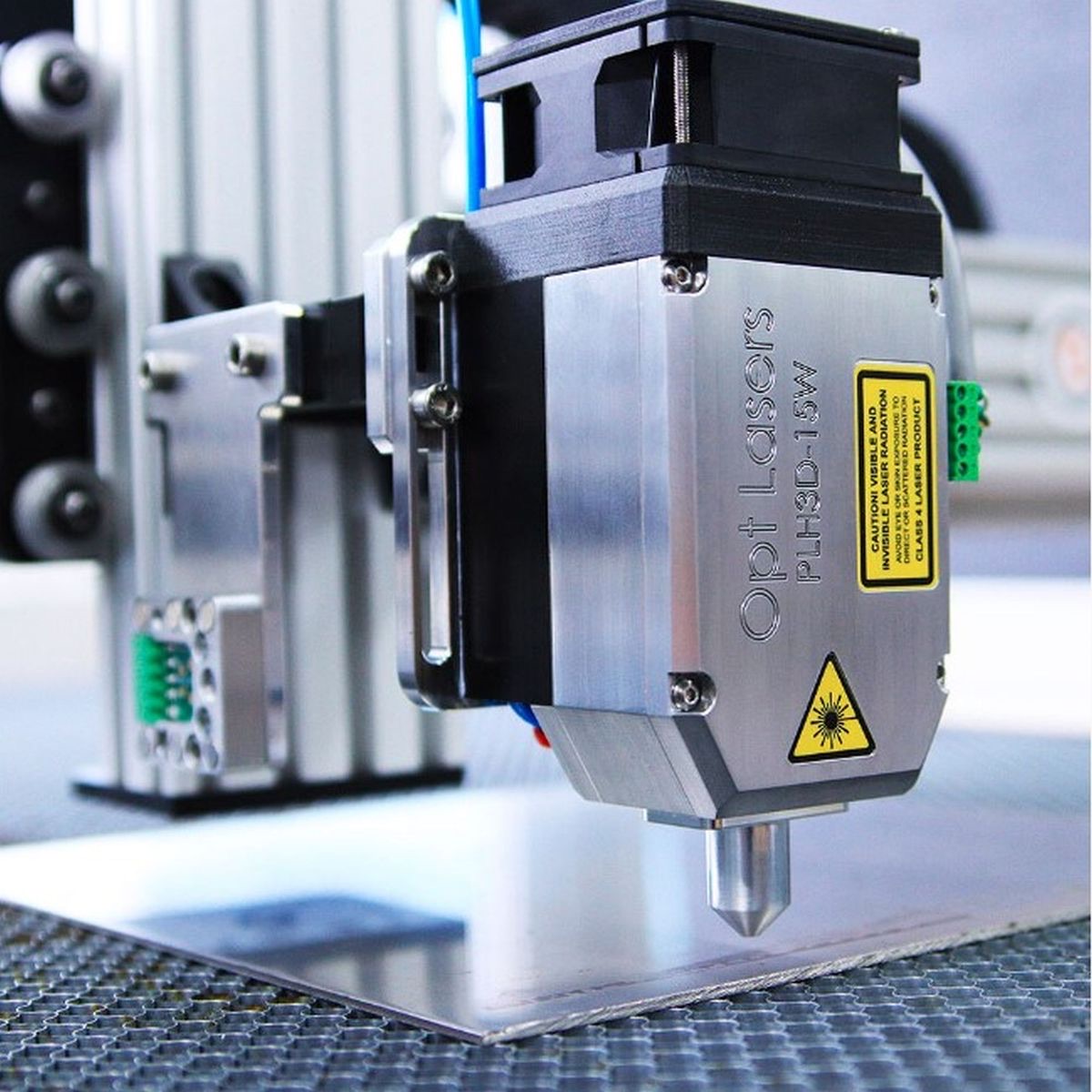
ここが、わたしがいちばん苦労した(そして今も楽しんでいる)ところです。
無料素材サイトからデータをダウンロードして、いざ切断しようとすると——自分が思っていない所が切れてしまったり、逆に「ここは切ってほしい」という所が切れなかったりすることがよくあります。
わたしがやっているのは、こんな調整です。
- サイズを変えてみる
- XCSで、切ってほしい所に線を足す
- 余計に切れてしまう線を消す・修正する
最初は「なんで思い通りにならないの…」とモヤモヤしますが、自分で線を足したり直したりして、狙い通りに切れたときの達成感は格別です。ここがレーザー加工のいちばん面白いところかもしれません。
データの「切る線」と「彫る線」の考え方は、xTool S1で使える素材と使い方の記事でも触れているので、あわせて読んでみてください。
図案づくりのコツ:マネつつ、オリジナルを足す
最後に、図案を考えるときの心構えです。
わたしは基本的に自分でアイデアを考えますが、無料素材を組み合わせたり、素材に少し手を加えたりして作ることも多いです。
ポイントは、誰かの作品を完全にコピーするのはNG、でも「いいところを参考にする」のはOKということ。参考にしつつ、自分なりの要素を足していけば、少しずつオリジナルが作れるようになります。
最初はマネから入っても大丈夫。作っているうちに、だんだん「自分の好きな形」が見えてきます。
まとめ:無料でそろえて、まずは作ってみよう
| やること | ポイント |
|---|---|
| ツール | Canva・無料フォント・AIで十分。お金はかからない |
| ライセンス | 「商用利用OK」を必ず確認してから使う |
| 切れない問題 | XCSで線を足す・消す・サイズ調整で直せる |
| 図案づくり | 丸コピーはNG。参考+オリジナルで |
レーザー加工のデータは、無料ツールと無料素材の組み合わせで十分始められます。 最初は思い通りにいかないこともありますが、自分で直して狙い通りに仕上がったときの楽しさは、ぜひ味わってほしいです。
まずは難しく考えず、好きな文字をひとつ彫ってみるところから始めてみてください。
※ 当ブログには Amazon アソシエイト・楽天アフィリエイト等の広告リンクを含む記事があります。リンク経由で商品が購入された場合、運営者が報酬を得ることがあります。