xTool S1で使える素材と使い方|実際に木材・アクリルを加工してわかったこと
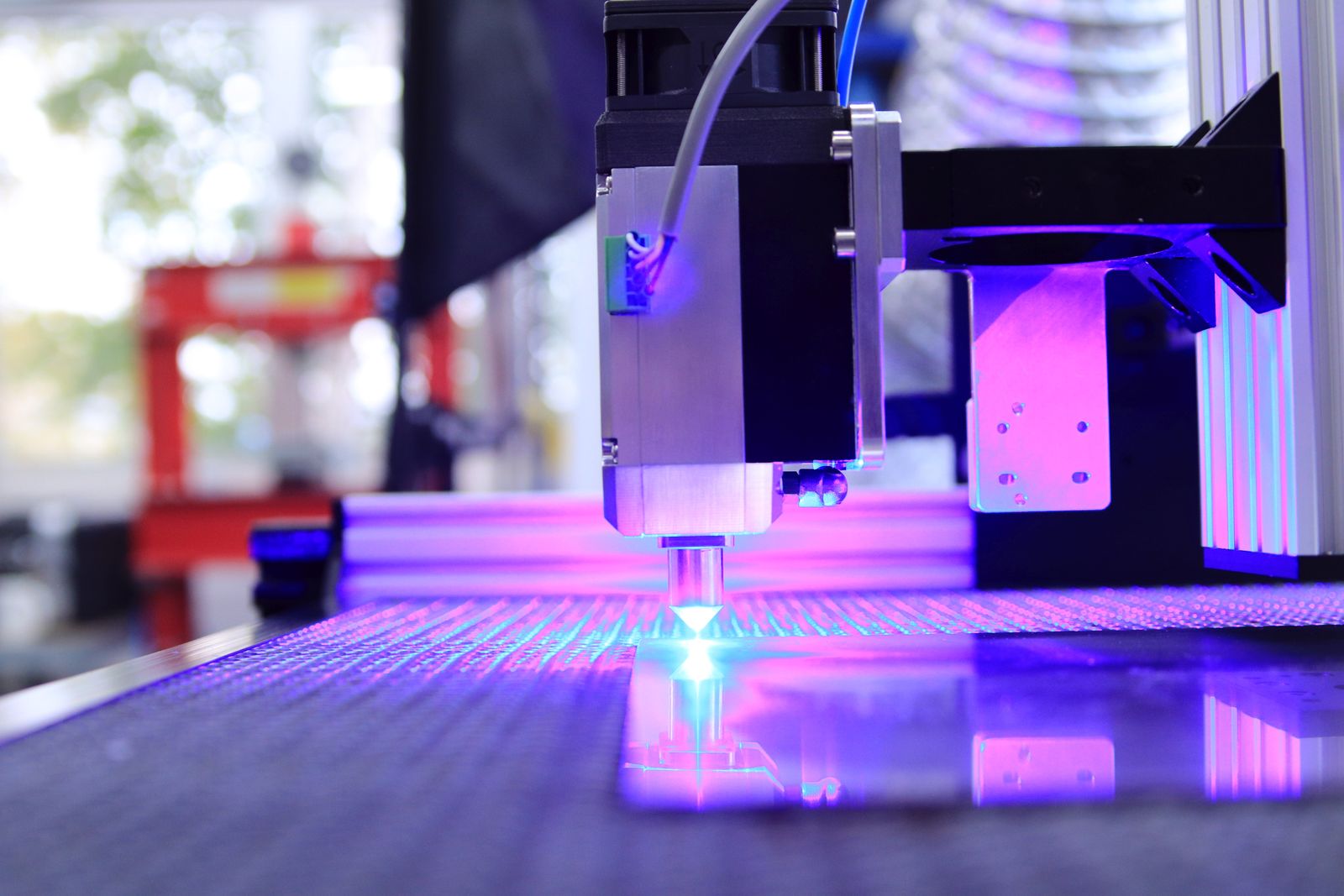
xTool S1で使える素材を、実際に試してまとめました
レーザー加工機を買うと、まず気になるのが「この機械で、どんな素材が加工できるの?」ということだと思います。
わたしは今、xTool S1(40Wのダイオードレーザー)を使っています。その前はxTool M1を使っていて、もっとしっかりレーザー加工をしたくなってS1に乗り換えました。
この記事では、そのS1で実際に加工してみた素材と、その結果を正直にまとめます。先に結論を言うと、こうです。
- 木材は得意(きれいに彫れる・切れる)
- 透明・淡い色のアクリルは苦戦した(溶けるだけでうまくいかなかった)
- 金属は、別売りの赤外線モジュールが必要(わたしは持っていません)
ひとつずつ見ていく前に、まず初心者がつまずきやすい「切断と彫刻の違い」から説明します。
そもそも「加工」とは? 切断と彫刻の違い
「レーザー加工」とひとことで言っても、実は大きく2種類あります。**切断(せつだん)と彫刻(ちょうこく)**です。
わたしも最初は「加工って、切るの? それとも彫るの?」と、ここがよく分かっていませんでした。同じように感じている方も多いと思うので、先に整理しておきます。
切断(カット)は、素材をレーザーで切り抜くことです。木の板からコースターの形を切り出したり、アクリルを好きな形に切ったり。ハサミで切り抜くイメージに近く、レーザーを強めにあてて素材を貫通させます。
彫刻(マーキング)は、素材の表面に模様や文字を焼き付けることです。名前を入れたり、イラストやロゴを描いたり。切り離さずに表面だけを焦がすので、鉛筆で紙に絵を描くイメージに近いです。レーザーを弱め・速めにあてて、表面だけを加工します。
| 種類 | やること | イメージ | レーザーの当て方 |
|---|---|---|---|
| 切断(カット) | 素材を切り抜く | ハサミで切る | 強め・ゆっくり(貫通させる) |
| 彫刻(マーキング) | 表面に模様・文字を入れる | 鉛筆で描く | 弱め・速め(表面だけ) |
ポイントは、同じ機械で、設定(出力とスピード)を変えるだけで、切断も彫刻もできるということ。「切る専用機」「彫る専用機」が別々にあるわけではありません。
この先で「◎ 彫刻も切断も得意」と書いている素材は、その両方がうまくできる、という意味だと思ってください。
xTool S1(40Wダイオード)で使える素材【早見表】
まず、S1の標準的な40Wダイオードレーザーで扱える素材の目安です。◎は得意、△は条件しだい、✗は基本的に不可、という感覚でまとめました。
| 素材 | 加工の目安 | ひとこと |
|---|---|---|
| 木材(MDF・合板など) | ◎ | 彫刻も切断も得意 |
| 濃い色のアクリル | ○ | 黒など濃い色なら扱いやすい |
| 透明・淡色のアクリル | △〜✗ | ダイオードは苦手(後述) |
| 革・紙・布 | ○ | 一般的に加工できるとされる |
| 金属(地金) | ✗ | 赤外線モジュールが別途必要 |
※「◎△✗」はあくまでわたしの実体験と一般的な情報をもとにした目安です。次から、実際に試したものを詳しく書きます。
得意なのは木材
S1がいちばん得意なのは、やはり木材です。
MDFやシナベニアは、彫刻も切断もきれいに仕上がります。出力にも余裕があるので、ある程度の厚みまで対応できます。これからS1で何か作ってみたいという方は、まず木材から始めるのが間違いないです。
どの木材がきれいに加工できるかは、レーザー加工に向いている木材の記事で実際に試した結果をまとめているので、あわせて読んでみてください。彫刻のときの焦げ対策はこちらの記事にまとめています。
アクリルは「溶けるだけ」で苦戦した
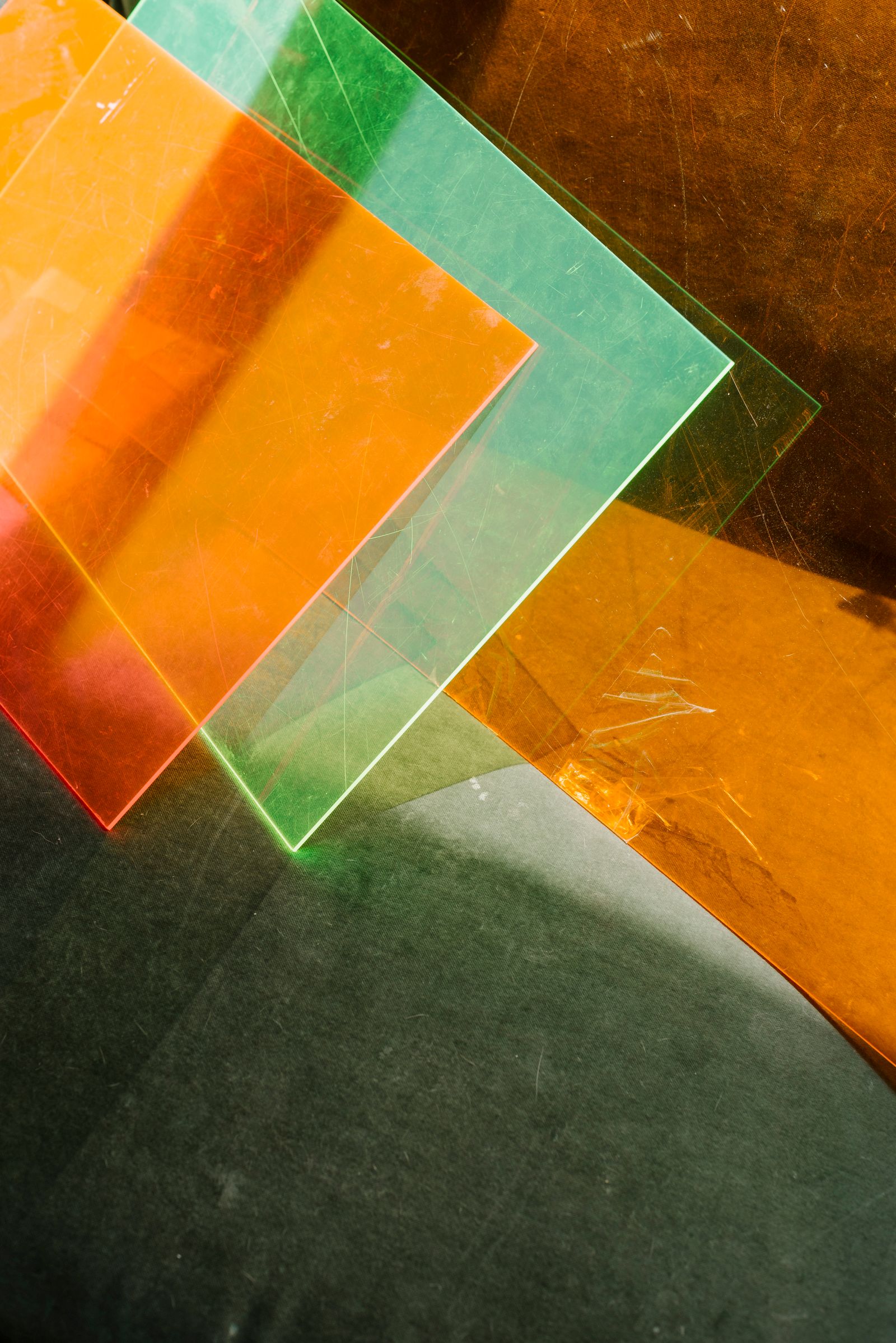
正直にお伝えすると、アクリルはうまくいきませんでした。
金色・白色・透明のアクリルを試してみたのですが、きれいに加工できず、溶けるような仕上がりになってしまいました。設定が悪かったのか、素材の問題なのか、最初は理由が分からず悩みました。
あとから調べてみると、S1のようなダイオード(青色)レーザーは、透明や淡い色のアクリルが苦手らしいのです。レーザーの光が透明なアクリルを通り抜けてしまったり、淡い色だと光を反射してしまったりで、うまくエネルギーが伝わらないのだとか。わたしが試したのが、まさに「透明・金・白」という苦手な組み合わせだったわけです。
逆に、黒など濃い色のアクリルならダイオードでも扱いやすいようなので、アクリルに挑戦するなら濃い色から試すのがよさそうです。透明アクリルをどうしても彫りたい場合は、裏面から彫る・専用の塗料を使うといった工夫が必要になります。
このあたりは、わたしもまだ攻略できていないので、うまくいったらまた報告します。
金属を加工するには赤外線モジュールが必要
「S1で金属に名入れしたい」と考えている方は、ひとつ注意点があります。
金属の地金を彫るには、別売りの赤外線(IR)レーザーモジュールが必要です。わたしが持っているのは40Wのダイオードモジュールだけなので、金属の彫刻は試せていません。
なので、もし金属加工がメインの目的なら、本体だけでなく赤外線モジュールも込みで予算を考えておく必要があります。「買ったのに金属が彫れなかった」とならないように、ここは事前に押さえておきましょう。
使い方は、思ったより簡単だった
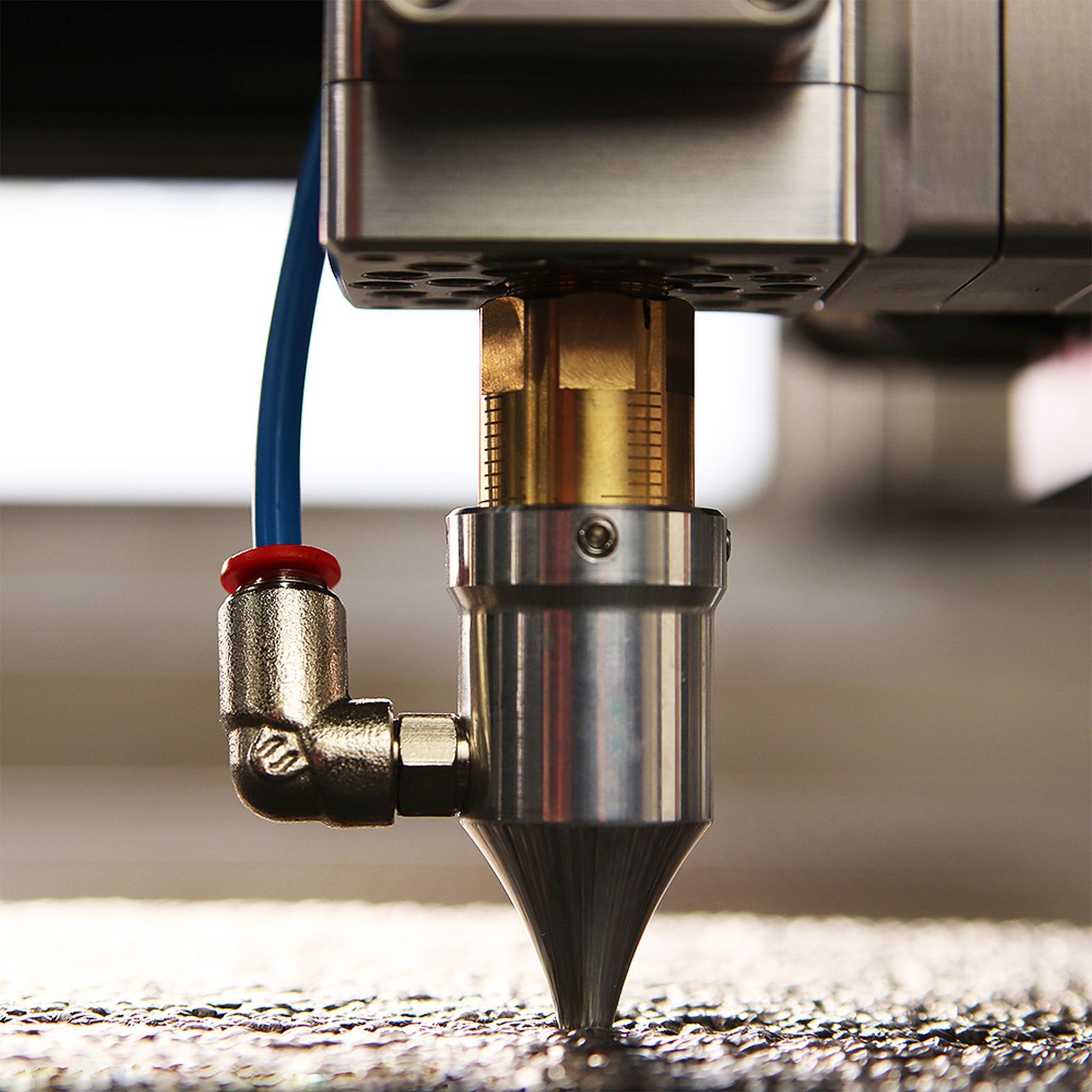
機械の使い方については、心配いりません。
セットアップも操作も、思っていたよりずっと簡単でした。わからないことがあっても、YouTubeで使い方の動画を探したり、公式サイトで調べたりすれば、たいていすぐに解決します。
「機械オンチだから不安…」という方も多いと思いますが、わたしの感覚では、スマホアプリを使えるくらいの人なら問題なく使い始められます。最初の1〜2回さわれば、流れはつかめると思います。
最初に「買わなくていいもの」もある
最後に、これから買う方へのちょっとしたアドバイスです。
xToolには、丸いものに彫刻できる回転ローラーなど、いろいろなオプションがあります。「使うかな?」と思って一緒に買いたくなるのですが、最初はシンプルな構成で十分だと思います。
実際わたしも、回転ローラーのセットを「使うかも」と思っていましたが、今のところ出番がありません。本当に必要になってから買い足せばいいので、最初は本体だけのシンプルな構成で始めるのがおすすめです。そのぶん、素材を買って色々試すほうに予算を回したほうが、ずっと楽しめると思います。
まとめ:まずは木材から、アクリルは色選びに注意
| 素材 | S1(40Wダイオード)での結果 |
|---|---|
| 木材 | ◎ 得意。まずはここから |
| 濃い色アクリル | ○ 扱いやすいとされる |
| 透明・淡色アクリル | △ 溶けて苦戦。ダイオードは苦手 |
| 金属 | ✗ 赤外線モジュールが別途必要 |
xTool S1は、木材を中心にものづくりをするなら、とても頼れる機械です。一方で、アクリル(特に透明・淡色)や金属には向き不向きがあるので、自分が作りたいものに合っているかを確認してから買うと失敗が少ないです。
わたしもまだS1を使いこなしている途中なので、新しい素材を試したら、またこのブログで結果を共有していきます。
※ 当ブログには Amazon アソシエイト・楽天アフィリエイト等の広告リンクを含む記事があります。リンク経由で商品が購入された場合、運営者が報酬を得ることがあります。